Domain venedig-fotos.de kaufen?
Wir ziehen mit dem Projekt
venedig-fotos.de um.
Sind Sie am Kauf der Domain
venedig-fotos.de interessiert?
domain@kv-gmbh.de · 0541-91531010
Domain venedig-fotos.de kaufen?
Kann man in OBS Fotos mit der Webcam machen?
Ja, in OBS (Open Broadcaster Software) kannst du Fotos mit deiner Webcam machen. Du musst lediglich eine Szene erstellen, in der du deine Webcam als Quelle hinzufügst. Dann kannst du entweder einen Screenshot der Szene machen oder die Aufnahme starten und später einen Frame als Foto extrahieren. **
Wie kann man mit einer Logitech-Webcam Fotos machen?
Um mit einer Logitech-Webcam Fotos zu machen, benötigst du eine Software, die die Kamera steuern kann. Die meisten Logitech-Webcams werden mit einer eigenen Software geliefert, die es dir ermöglicht, Fotos aufzunehmen. Alternativ kannst du auch eine beliebige andere Webcam-Software verwenden, die mit deiner Logitech-Kamera kompatibel ist. Öffne einfach die Software, wähle die Kamera aus und klicke auf den Button zum Aufnehmen von Fotos. **

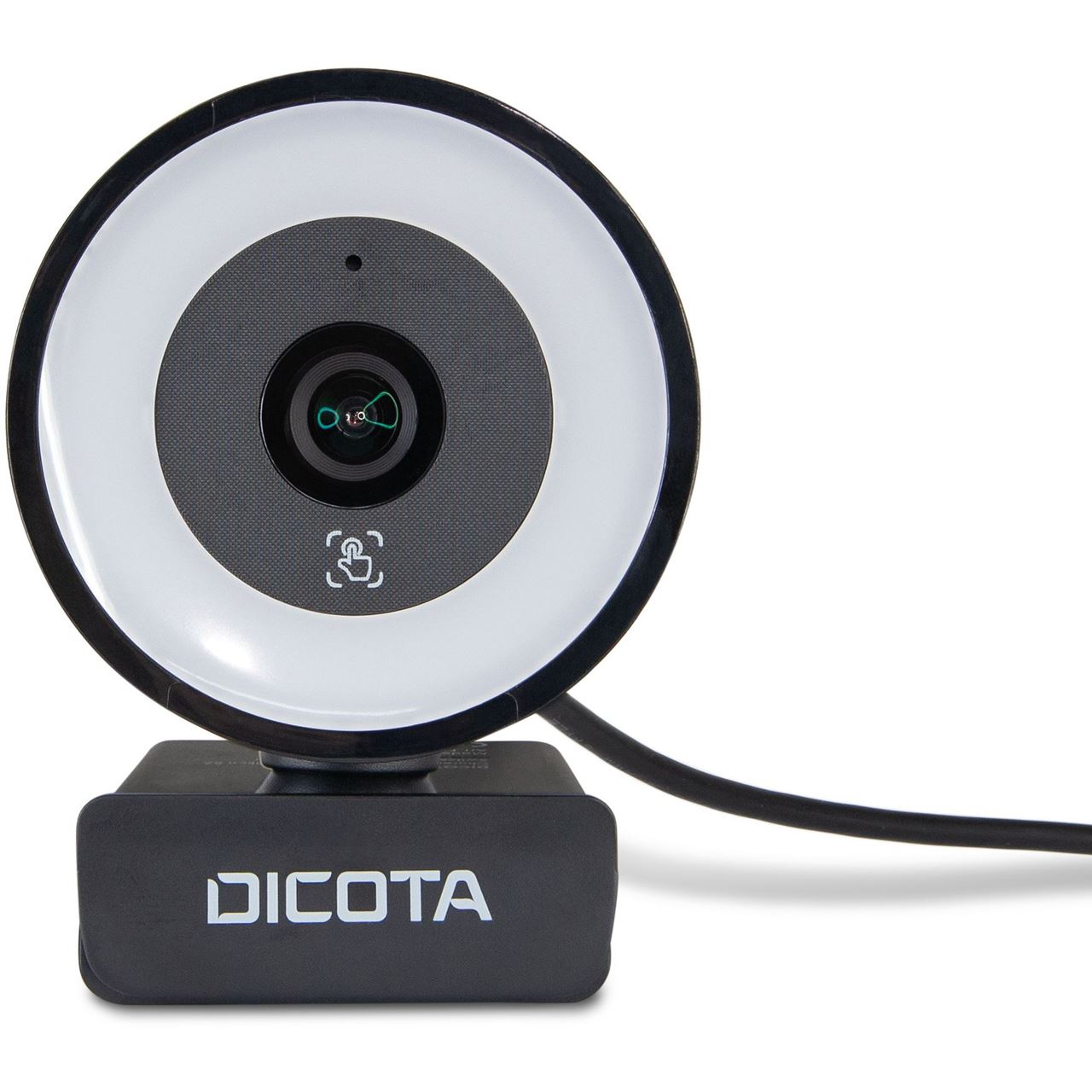
Ähnliche Suchbegriffe für Webcam
Top-Angebote
Produkte zum Begriff Webcam:
-
Fink, Reinhard: Venedig im KarnevalVenedig im Karneval , Dieses Buch lässt durch viele Aussagen von Zeitzeugen und durch surreale Fotomontagen die Welt des weitgehend unbekannten historischen Karnevals von Venedig eindrucksvoll auferstehen. Faszinierende Farbfotos von Masken des modernen Karnevals verbinden mit der Jetztzeit. Masken einfach zum Genießen! Viele Geschichten, Erinnerungen und Legenden - man könnte auch sagen Venedigs karnevaleske Kaffeehausgeschichten - lassen dieses Buch, nicht nur für Venedig-Liebhaber, zu einem kurzweiligen Vergnügen werden. Maskierte überall, zu jeder Tages- und Nachtzeit, uneingeschränkte Freiheit. Historisches vermengt sich mit der Gegenwart, wahre Geschichten mit Legenden und Märchen. Geister und Mythen aus der Vergangenheit erstehen und beschwören die Zukunft ... Es ist Karneval in Venedig! , Rück- & Bremsleuchten > Lichter & Leuchten , Erscheinungsjahr: 202311, Autoren: Fink, Reinhard, Seitenzahl/Blattzahl: 336, Themenüberschrift: ART / General, Keyword: Bauta; Carneval; Fasching; Faschingsfest; Fotografie; Geister; Gschnas; Historischer Karneval; Karneval; Legenden; Masken; Maskenfreiheit; Mythen; Märchen; Venedig, Warengruppe: HC/Kunst/Sonstiges, UNSPSC: 49019900, Warenverzeichnis für die Außenhandelsstatistik: 49019900, Länge: 300, Breite: 213, Höhe: 31, Gewicht: 1814, Produktform: Gebunden, Genre: Geisteswissenschaften/Kunst/Musik,48,00 €*Versand: 0,00 €Sichere Weiterleitung zum Anbieter
-
Cadorabo Webcam 1080P, Webcam, SchwarzCadorabo Webcam 1080P mit Mikrofon, USB 2.0 und drehbarem Clip Die Kamera liefert dank High-Level Objektiv und 1080P Auflösung ein kristallklares Bild und kann eine Framerate von bis zu 30 fps erreichen. Das Objektiv kann während der Übertragung manuell eingestellt werden, um die Bildschärfe anzupassen. Die Reduzierung von störenden Hintergrundgeräuschen erfolgt durch zwei eingebaute geräuschunterdrückende Mikrofone. Der flexible Clip ermöglicht eine Drehung um 75° und 180° und kann somit an alle Situationen und Geräte angepasst werden. Spezifikationen: Bildsensor: CMOS Dynamische Auflösung: 1920*1080P Video Komprimierung: H.264 Blickwinkel: 90° Anschluss: USB 2.0 Bildrate: 30fps Kompatible Systeme: Windows, Mac OS, Android Smart TV, XBOX ONE Mit dieser Webcam können Sie ohne Bedenken in Ihre Online-Schulungen, Videochats, Live-Streams und Online Meetings und Konferenzen starten.36,99 €*Versand: 0,00 €Sichere Weiterleitung zum Anbieter




-
Wie kann man Fotos mit der Webcam am Laptop machen?
Um Fotos mit der Webcam am Laptop zu machen, kannst du eine Kamera-App oder eine Software verwenden, die mit deinem Betriebssystem kompatibel ist. Öffne die App oder Software, wähle die Option "Foto aufnehmen" oder ein ähnliches Symbol aus und klicke auf den Auslöser, um das Foto zu machen. Du kannst dann das Foto in einem Ordner auf deinem Laptop speichern. **
-
Wie kann ich eine Webcam als Standard-Webcam einstellen?
Um eine Webcam als Standard-Webcam einzustellen, musst du zuerst sicherstellen, dass die Webcam korrekt an deinen Computer angeschlossen ist. Dann öffne die Einstellungen deiner Videoanruf- oder Videokonferenz-Software und wähle dort die Webcam aus, die du als Standard verwenden möchtest. In den meisten Fällen kannst du dies unter den Einstellungen für Video oder Kamera tun. **
-
Wie Webcam einschalten?
Um deine Webcam einzuschalten, musst du zuerst sicherstellen, dass sie ordnungsgemäß an deinen Computer angeschlossen ist. Danach öffne die Einstellungen deines Computers und suche nach den Kameraeinstellungen. Dort kannst du die Webcam aktivieren und möglicherweise auch die Einstellungen anpassen. Vergewissere dich, dass keine anderen Programme die Kamera bereits verwenden, da dies zu Konflikten führen kann. Wenn du immer noch Probleme hast, die Webcam einzuschalten, überprüfe die Treiber deiner Kamera und aktualisiere sie gegebenenfalls. **
-
Wie kann ich eine externe Webcam anstelle der internen Webcam verwenden?
Um eine externe Webcam anstelle der internen Webcam zu verwenden, müssen Sie die Treiber und die Software der externen Webcam auf Ihrem Computer installieren. Schließen Sie dann die externe Webcam an einen USB-Anschluss an und öffnen Sie die Webcam-Software. In den Einstellungen der Webcam-Software können Sie auswählen, welche Kamera verwendet werden soll, und die externe Webcam auswählen. **

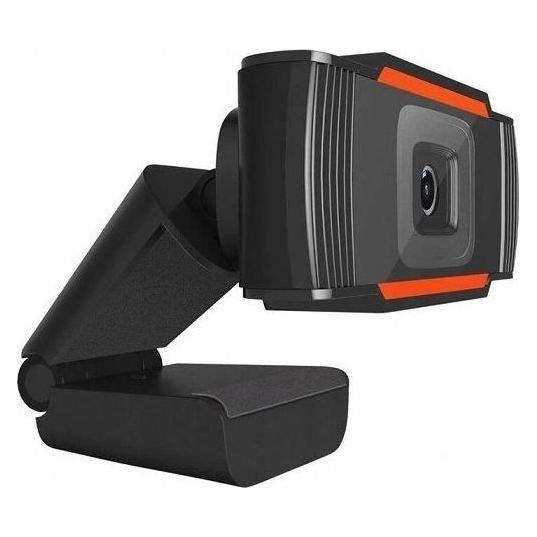
Warum rauscht meine Webcam?
Es gibt mehrere mögliche Gründe, warum Ihre Webcam rauscht. Es könnte an einer schlechten Verbindung oder einer niedrigen Bandbreite liegen, die zu einer schlechten Audioqualität führt. Es ist auch möglich, dass die Webcam selbst defekt ist oder dass die Einstellungen nicht korrekt konfiguriert sind. Es könnte auch an externen Faktoren wie Hintergrundgeräuschen oder Störungen liegen. **
Brauchen Sie eine Webcam?
Als KI-Assistent benötige ich keine Webcam, da ich nur Textbasierte Antworten geben kann. Eine Webcam wäre nur erforderlich, wenn Sie eine Videokonferenz oder ähnliche Funktionen nutzen möchten. **
Top-Angebote
Produkte zum Begriff Webcam:
-
Trust Webcam Taxon QHD-WebcamHochwertige 2K QHD-Webcam mit automatischem Fokus, zwei Mikrofonen und Blickschutzfilter. Diese Webcam besticht durch hochauflösendes Video und störungsfreies Audio, damit Sie sich ganz auf Ihr Meeting oder Ihr Gespräch mit Freunden konzentrieren können. Z78,87 €*Versand: 5,95 €Sichere Weiterleitung zum Anbieter
-
Fink, Reinhard: Venedig im KarnevalVenedig im Karneval , Dieses Buch lässt durch viele Aussagen von Zeitzeugen und durch surreale Fotomontagen die Welt des weitgehend unbekannten historischen Karnevals von Venedig eindrucksvoll auferstehen. Faszinierende Farbfotos von Masken des modernen Karnevals verbinden mit der Jetztzeit. Masken einfach zum Genießen! Viele Geschichten, Erinnerungen und Legenden - man könnte auch sagen Venedigs karnevaleske Kaffeehausgeschichten - lassen dieses Buch, nicht nur für Venedig-Liebhaber, zu einem kurzweiligen Vergnügen werden. Maskierte überall, zu jeder Tages- und Nachtzeit, uneingeschränkte Freiheit. Historisches vermengt sich mit der Gegenwart, wahre Geschichten mit Legenden und Märchen. Geister und Mythen aus der Vergangenheit erstehen und beschwören die Zukunft ... Es ist Karneval in Venedig! , Rück- & Bremsleuchten > Lichter & Leuchten , Erscheinungsjahr: 202311, Autoren: Fink, Reinhard, Seitenzahl/Blattzahl: 336, Themenüberschrift: ART / General, Keyword: Bauta; Carneval; Fasching; Faschingsfest; Fotografie; Geister; Gschnas; Historischer Karneval; Karneval; Legenden; Masken; Maskenfreiheit; Mythen; Märchen; Venedig, Warengruppe: HC/Kunst/Sonstiges, UNSPSC: 49019900, Warenverzeichnis für die Außenhandelsstatistik: 49019900, Länge: 300, Breite: 213, Höhe: 31, Gewicht: 1814, Produktform: Gebunden, Genre: Geisteswissenschaften/Kunst/Musik,48,00 €*Versand: 0,00 €Sichere Weiterleitung zum Anbieter
-
Kann man in OBS Fotos mit der Webcam machen?
Ja, in OBS (Open Broadcaster Software) kannst du Fotos mit deiner Webcam machen. Du musst lediglich eine Szene erstellen, in der du deine Webcam als Quelle hinzufügst. Dann kannst du entweder einen Screenshot der Szene machen oder die Aufnahme starten und später einen Frame als Foto extrahieren. **
-
Wie kann man mit einer Logitech-Webcam Fotos machen?
Um mit einer Logitech-Webcam Fotos zu machen, benötigst du eine Software, die die Kamera steuern kann. Die meisten Logitech-Webcams werden mit einer eigenen Software geliefert, die es dir ermöglicht, Fotos aufzunehmen. Alternativ kannst du auch eine beliebige andere Webcam-Software verwenden, die mit deiner Logitech-Kamera kompatibel ist. Öffne einfach die Software, wähle die Kamera aus und klicke auf den Button zum Aufnehmen von Fotos. **
-
Wie kann man Fotos mit der Webcam am Laptop machen?
Um Fotos mit der Webcam am Laptop zu machen, kannst du eine Kamera-App oder eine Software verwenden, die mit deinem Betriebssystem kompatibel ist. Öffne die App oder Software, wähle die Option "Foto aufnehmen" oder ein ähnliches Symbol aus und klicke auf den Auslöser, um das Foto zu machen. Du kannst dann das Foto in einem Ordner auf deinem Laptop speichern. **
-
Wie kann ich eine Webcam als Standard-Webcam einstellen?
Um eine Webcam als Standard-Webcam einzustellen, musst du zuerst sicherstellen, dass die Webcam korrekt an deinen Computer angeschlossen ist. Dann öffne die Einstellungen deiner Videoanruf- oder Videokonferenz-Software und wähle dort die Webcam aus, die du als Standard verwenden möchtest. In den meisten Fällen kannst du dies unter den Einstellungen für Video oder Kamera tun. **
Ähnliche Suchbegriffe für Webcam
-
Cadorabo Webcam 1080P, Webcam, SchwarzCadorabo Webcam 1080P mit Mikrofon, USB 2.0 und drehbarem Clip Die Kamera liefert dank High-Level Objektiv und 1080P Auflösung ein kristallklares Bild und kann eine Framerate von bis zu 30 fps erreichen. Das Objektiv kann während der Übertragung manuell eingestellt werden, um die Bildschärfe anzupassen. Die Reduzierung von störenden Hintergrundgeräuschen erfolgt durch zwei eingebaute geräuschunterdrückende Mikrofone. Der flexible Clip ermöglicht eine Drehung um 75° und 180° und kann somit an alle Situationen und Geräte angepasst werden. Spezifikationen: Bildsensor: CMOS Dynamische Auflösung: 1920*1080P Video Komprimierung: H.264 Blickwinkel: 90° Anschluss: USB 2.0 Bildrate: 30fps Kompatible Systeme: Windows, Mac OS, Android Smart TV, XBOX ONE Mit dieser Webcam können Sie ohne Bedenken in Ihre Online-Schulungen, Videochats, Live-Streams und Online Meetings und Konferenzen starten.36,99 €*Versand: 0,00 €Sichere Weiterleitung zum Anbieter
-
Lenovo Fhd Webcam, Webcam, SchwarzDie Lenovo FHD Webcam bietet eine klare und präzise Bildqualität mit einer Auflösung von 1920 x 1080 Pixeln, die für professionelle Anwendungen und Videokonferenzen geeignet ist. Mit einer Bildwiederholfrequenz von 30 FPS liefert sie flüssige und detailreiche Bilder, die eine natürliche Darstellung ermöglichen. Die kabelgebundene Signalübertragung über USB gewährleistet eine stabile Verbindung und zuverlässige Leistung. Die Webcam ist in einem klassischen schwarzen Design gehalten, das sich nahtlos in verschiedene Arbeitsumgebungen einfügt. Hergestellt in Japan, steht sie für Qualität und Langlebigkeit. Die Lenovo FHD Webcam ist ideal für den Einsatz in Büros, im Home-Office oder bei Online-Meetings, wo eine hohe Bildqualität und eine stabile Verbindung entscheidend sind. Die einfache Installation und Bedienung machen sie zu einer praktischen Lösung für den täglichen Gebrauch. Die robuste Bauweise und das klare Design unterstreichen die professionelle Ausrichtung des Produkts. Mit dieser Webcam können Nutzer von einer verbesserten visuellen Kommunikation profitieren, die sowohl in geschäftlichen als auch in privaten Anwendungen überzeugt.40,85 €*Versand: 0,00 €Sichere Weiterleitung zum Anbieter
-
Wie Webcam einschalten?
Um deine Webcam einzuschalten, musst du zuerst sicherstellen, dass sie ordnungsgemäß an deinen Computer angeschlossen ist. Danach öffne die Einstellungen deines Computers und suche nach den Kameraeinstellungen. Dort kannst du die Webcam aktivieren und möglicherweise auch die Einstellungen anpassen. Vergewissere dich, dass keine anderen Programme die Kamera bereits verwenden, da dies zu Konflikten führen kann. Wenn du immer noch Probleme hast, die Webcam einzuschalten, überprüfe die Treiber deiner Kamera und aktualisiere sie gegebenenfalls. **
-
Wie kann ich eine externe Webcam anstelle der internen Webcam verwenden?
Um eine externe Webcam anstelle der internen Webcam zu verwenden, müssen Sie die Treiber und die Software der externen Webcam auf Ihrem Computer installieren. Schließen Sie dann die externe Webcam an einen USB-Anschluss an und öffnen Sie die Webcam-Software. In den Einstellungen der Webcam-Software können Sie auswählen, welche Kamera verwendet werden soll, und die externe Webcam auswählen. **
-
Warum rauscht meine Webcam?
Es gibt mehrere mögliche Gründe, warum Ihre Webcam rauscht. Es könnte an einer schlechten Verbindung oder einer niedrigen Bandbreite liegen, die zu einer schlechten Audioqualität führt. Es ist auch möglich, dass die Webcam selbst defekt ist oder dass die Einstellungen nicht korrekt konfiguriert sind. Es könnte auch an externen Faktoren wie Hintergrundgeräuschen oder Störungen liegen. **
-
Brauchen Sie eine Webcam?
Als KI-Assistent benötige ich keine Webcam, da ich nur Textbasierte Antworten geben kann. Eine Webcam wäre nur erforderlich, wenn Sie eine Videokonferenz oder ähnliche Funktionen nutzen möchten. **
* Alle Preise verstehen sich inklusive der gesetzlichen Mehrwertsteuer und ggf. zuzüglich Versandkosten. Die Angebotsinformationen basieren auf den Angaben des jeweiligen Shops und werden über automatisierte Prozesse aktualisiert. Eine Aktualisierung in Echtzeit findet nicht statt, so dass es im Einzelfall zu Abweichungen kommen kann. ** Hinweis: Teile dieses Inhalts wurden von KI erstellt.